IR-USB03 Datasheet
(USB to Half Duplex TTL / RS485 Converter)
| SERIES / 시리즈 | VOLTAGE / 인가 전압 |
|---|---|
| 17Lf / 12Lf / 12Df / D12 / L12 | 12V input |
| D7 Series | 7.4V input |
| 17Bb Series | 24V input |
소개
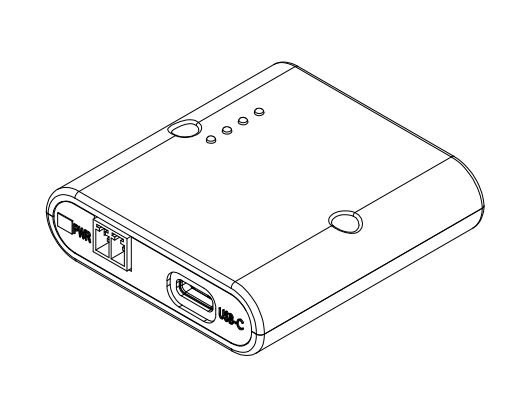
- IR-USB03은 PC 소프트웨어 mightyZAP manager를 사용하기 위해 Actuator와 PC를 연결해 주는 USB to RS485(또는 TTL) 컨버터 보드입니다.
- 기존 IR-USB02과 동일한 기능을 가진 후속 모델로서, USB Port가 Type-C로 변경되고 전용 케이스 및 종단저항 스위치가 추가되었습니다.
- 액츄에이터의 입력 전원은 구매한 액츄에이터 전압에 맞게 IR-USB03의 전원 단자를 통해 별도 인가해야 하며, Half Duplex TTL 그리고 RS-485 통신별 제어가 가능합니다.
- IR-USB03을 통해 PC와 액츄에이터를 연결한 후, PC 소프트웨어 mightyZAP Manager를 통해 다양한 파라메터 셋팅, 데이터 모니터링, 동작 테스트, 펌웨어 업데이트를 직관적으로 수행할 수 있습니다.
1. 특징
- 제품 카테고리 : USB to Half Duplex TTL/RS485 Converter
- 호환 시스템 : PC (Windows, Mac OS, Linux)
- 전송 속도 : 9600 ~ 115200 bps
- 통신 포트 : USB Type-C
- 장치 포트 : Half Duplex TTL, RS485
- TTL, RS485 전압 레벨 : 3.3V
- 공급 전압 : DC 7V⁓25V (Typical : 12V)
- 전류 용량 : 4A (최대)
- 과전류 보호 : 5.2A (기온 20°C 기준준)
- 전원 입력 ESD 보호 : ±30KV
- RS485, TTL 통신 ESD 보호 : ±15KV
- RS485 종단 저항 내장(120ohm) : 공장 출하 시 off
- 보관 온도 : -40°C ~ 105°C
- 동작 온도 : -40°C ~ 85°C
- 크기 / 무게 : 56.4 * 54 * 16 (mm) / 29g
2. 구성
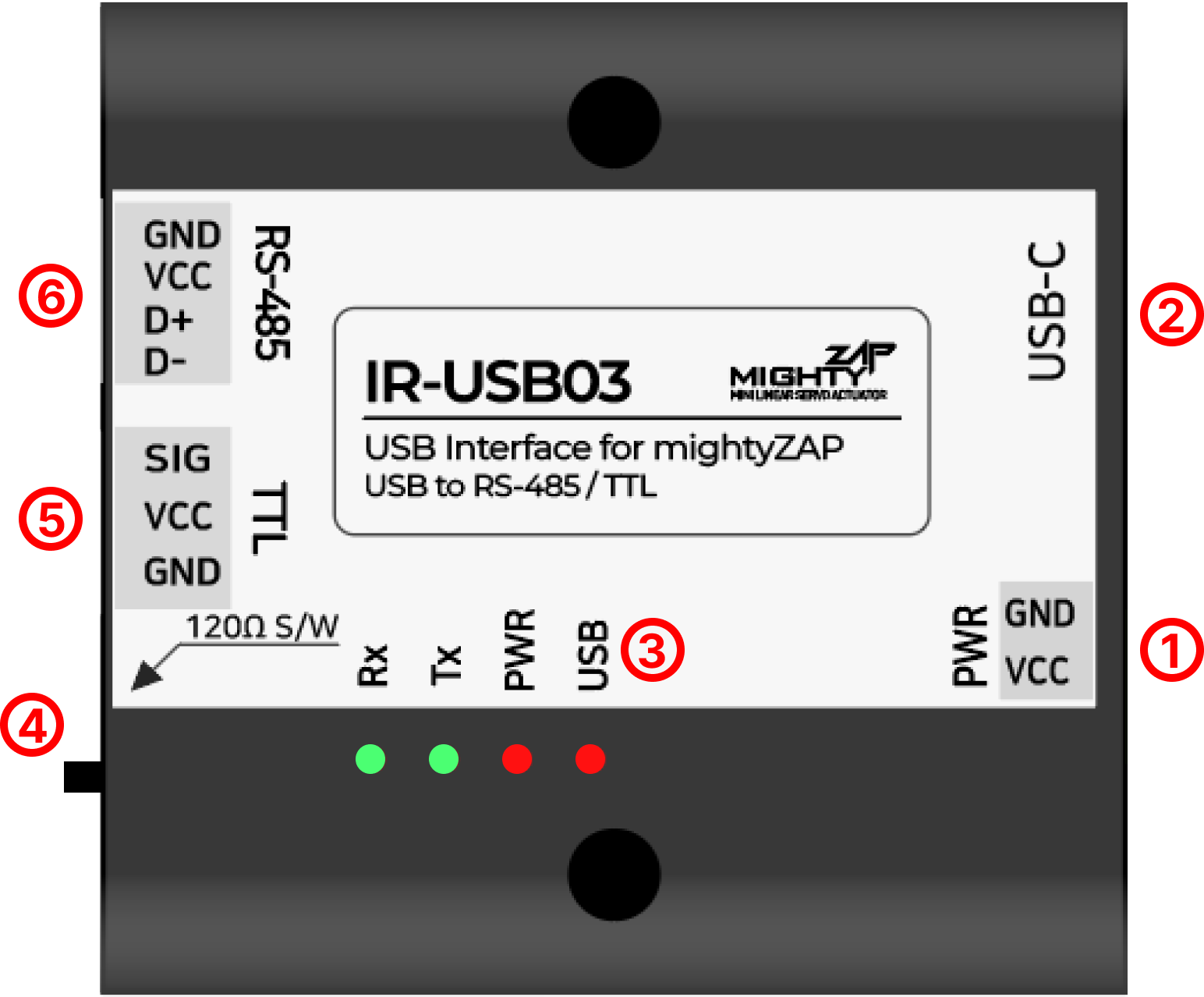
1 전원 입력 단자
- 액츄에이터 전원 및 내부 회로 동작을 위한 전원 공급 포트 (액츄에이터 사양에 따라 7.4V, 12V, 24V공급)
경고!
- 제품의 심각한 손상을 방지하기위해 귀하의 mightyZAP 액츄에이터에 적절한 정격 전압을 적용해야 합니다. (7.4V 또는 12또는 24V)
2 USB C타입 포트
- 통신용 USB C타입 포트 (충전 전용 케이블이 아닌 통신이 가능한 케이블을 사용해야 합니다.)
3 LED 표시
- USB : USB Port 입력 상태 표시
- PWR : Power Input Port 입력 상태 표시
- TX : 통신 Data Tx의 상태 표시
- RX : 통신 Data Rx의 상태 표시
4 RS485 종단 저항 스위치
- 단 저항 120Ω ON/OFF 스위치 (Default OFF)
5 TTL Port
- 액츄에이터 TTL(Half Duflex) 통신 포트
6 RS-485 Port
- 액츄에이터 RS485 통신 포트
3. Pin Map
1 Power Input Port
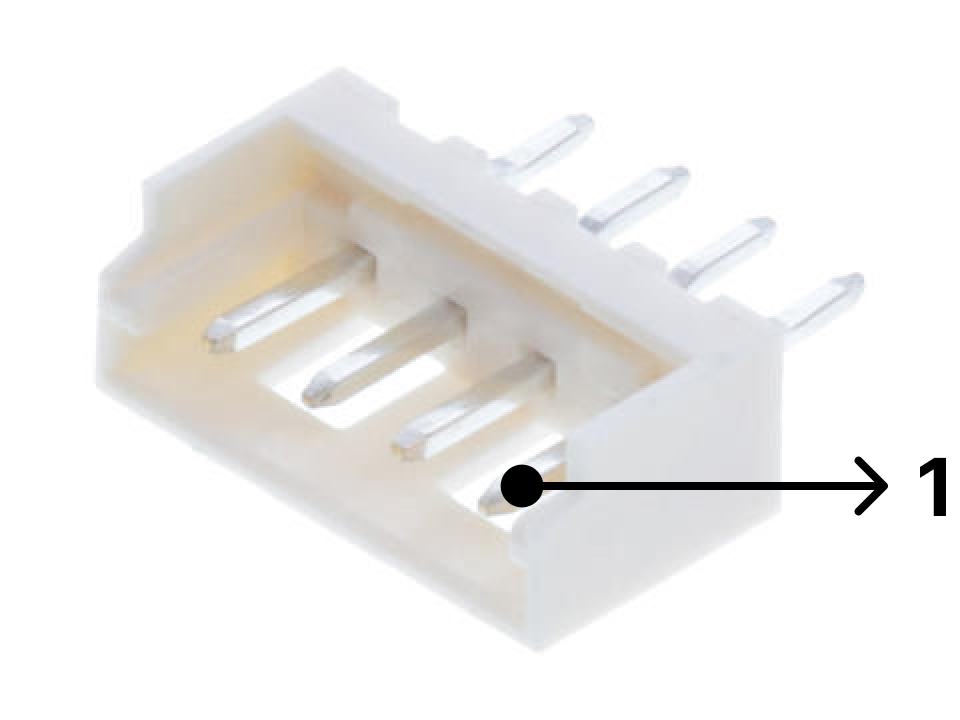
| PIN NUMBER | PIN NAME | FUNCTION |
|---|---|---|
| 1 | VCC | Power Input |
| 2 | GND | GND |
CAUTION!
- 배터리를 IR-USB03의 전원 공급으로 사용하지 마십시오. 제품 고장의 원인이 될 수 있습니다..
- To prevent damage to the product, pay attention to the power polarity when supplying the power and supply appropriate voltage for the actuator specifications.
2) TTL Port
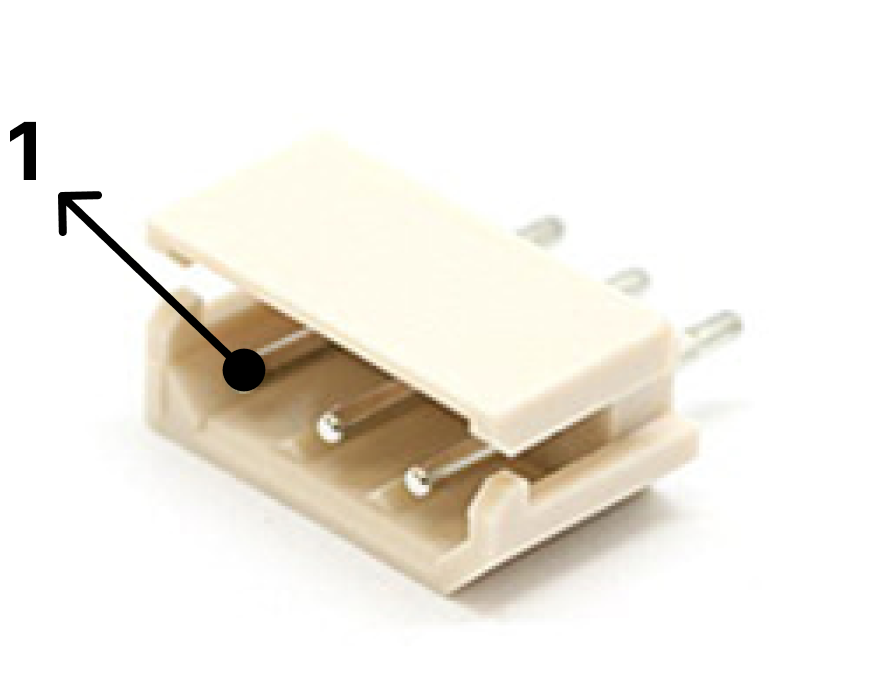
| PIN NUMBER | PIN NAME | FUNCTION |
|---|---|---|
| 1(WHITE) | SIG | TTL Data |
| 2(RED) | VCC | Power Output (Supply to Actuator) |
| 3(BLACK) | GND | GND |
3) RS-485 Port
| PIN NUMBER | PIN NAME | FUNCTION |
|---|---|---|
| 1(YELLOW) | D- | RS-485 - |
| 2(WHITE) | D+ | RS-485 + |
| 3(RED) | VCC | Power Output ( Supply to Actuator ) |
| 4(BLACK) | GND | GND |
CAUTION!
- 오배선 및 쇼트에 주의하십시오. 배선에 문제가 될 경우 PCB Board 또는 액츄에이터에 손상을 가져올 수 있습니다. 당사가 제공하는 커넥터가 장착된 Wire harness를 사용하는 것을 권장합니다.
4. ELECTRICAL CHARACTERISTICS
| Parameter | Symbol | Min | Typ | Max | Unit | Remarks |
|---|---|---|---|---|---|---|
| Power Input Voltage | VIN | 7.0 | 12.0 | 27.0 | V | |
| Idle Current | VIN | ≤ 10 | mA | |||
| Communication Current | VIN | ≤ 100 | mA | |||
| Current Capacity | VIN | 3.0 | 4.0 | A | ||
| Over Current Protection | VIN | 4.7 | 5.2 | 5.7 | Ambient Temperature 0°C → 5.7A 35°C → 4.7A | |
| Communication Voltage Level | SIG, D+, D- | -3.3 | 3.3 | V | TTL, RS485 |
CAUTION!
- TL12, 12Lf, 17Lf 시리즈의 정격 입력 전압은 12V입니다. 13V 이상의 전압이 인가 될 경우 액츄에이터 파손이 일어날 수 있습니다.
5. 환경 설정
5.1 USB Driver 설치 및 Port 연결
5.1.1 Windows
Step 1. USB Dirver (CP 210x VCP Driver) 다운로드 USB03 드라이버는 Windows Update 에 의해 자동으로 설치 됩니다. 만약 자동으로 설치가 되지 않을 경우 아래의 링크를 통해 드라이버를 다운로드 받으시기 바랍니다.
아래 링크에서 CP210x Universal Windows Driver를 다운로드 후 압축 해제까지 진행합니다. https://www.silabs.com/developers/usb-to-uart-bridge-vcp-drivers?tab=downloads
Step 2. Port 연결 및 Driver 설치 압축이 해제된 폴더에서 silabser.inf 파일을 마우스 오른쪽 버튼으로 클릭하고 설치를 선택합니다 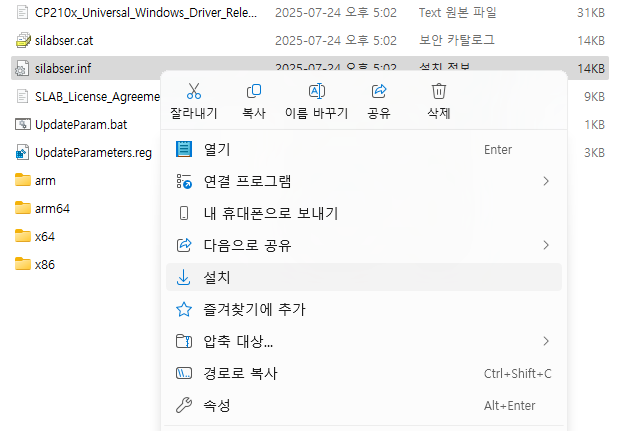
Install 버튼을 클릭하면 다음과 같이 경고 메세지가 나타납니다. 이때 OPEN 버튼을 누르고 설치를 진행합니다. 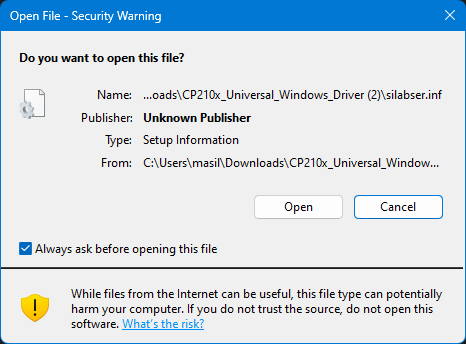
설치가 완료되면 아래와 같은 팝업창이 나타납니다. 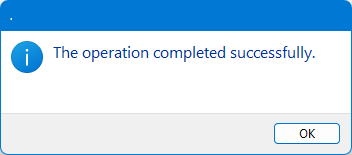
IR-USB03을 PC와 연결합니다. [시스템]-[장치관리자]-[포트]에서 Serial Port 가 정상적으로 연결되었는지 확인합니다. 정상적으로 연결되어 있을 경우 아래 이미지에서와 같이 새로운 com port가 추가되는 것을 확인할 수 있습니다. 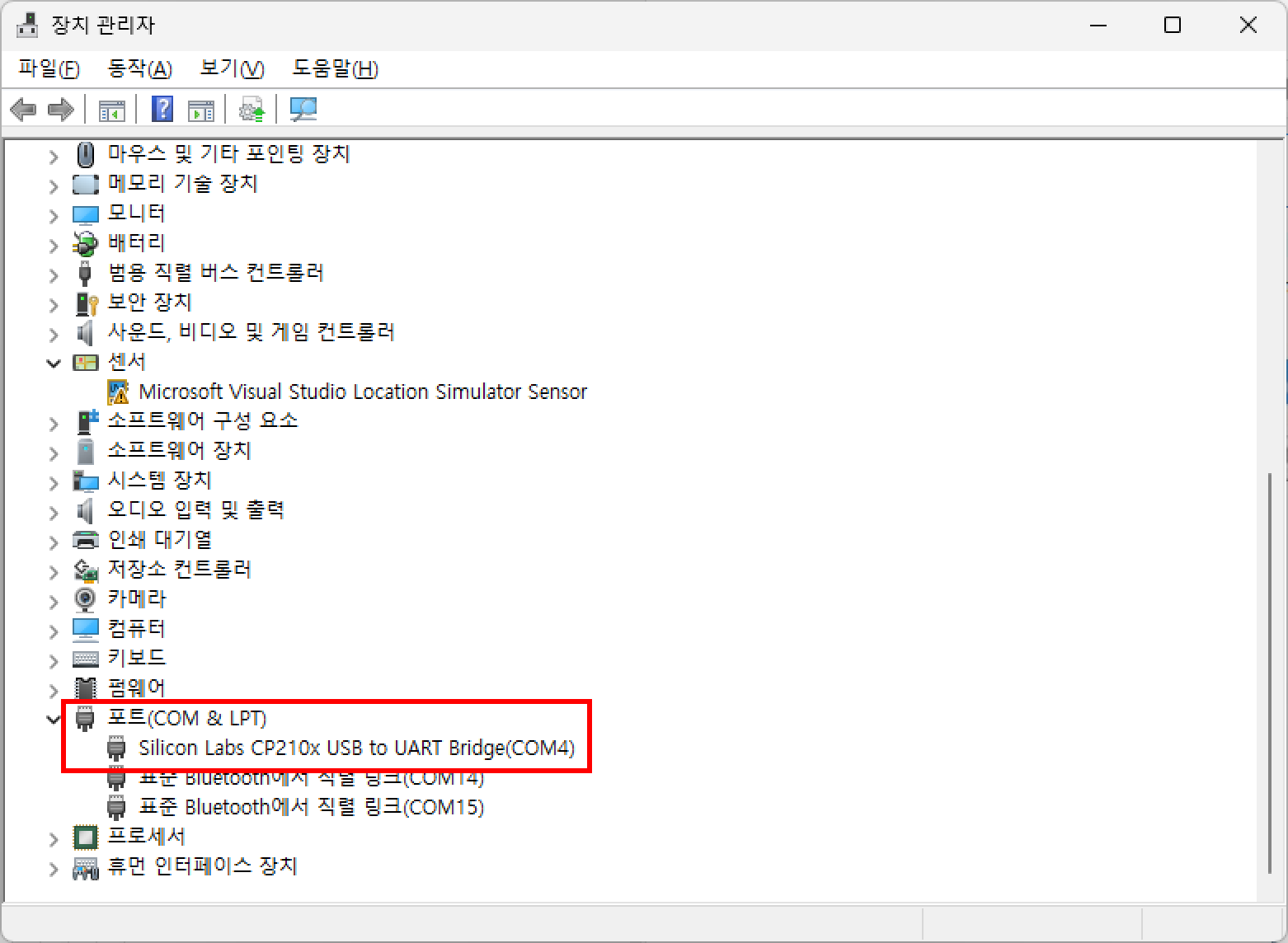
5.1.2 Linux[Ubuntu/Demian]
Step 1. Check Comport CP210x 드라이버는 v2.6.12부터 Linux 커널의 일부로 배포되었습니다. Linux에서는 CP210x 드라이버가 /dev/tyUSBx로 표시됩니다.
COM 포트를 확인하는 방법:
- 적절한 USB 케이블을 사용하여 USB 인터페이스 보드를 PC에 연결합니다. (충전용 케이블을 사용하지 마세요.)
- 터미널 창을 열고 아래를 입력하면 아래 출력이 표시됩니다.

Step 2. Obtaining Serial Port Permissions 우분투는 기본적으로 root 사용자가 아닌 일반 사용자로 로그인하도록 하기 때문에 Serial Port와 같은 시스템 장치를 다루기 위해서는 권한 설정을 해야 합니다. 먼저 연결된 Port 명을 확인하기 위해 아래의 명령을 입력합니다. 
"ls -l" 명령을 이용하여 확인된 Serial Port를 이용하여 사용 그룹을 확인합니다. 
"id -Gn" 명령을 통해 현재 로그인 중인 사용자가 속한 그룹을 확인합니다. 
현재 로그인한 사용자에게 dialout 그룹이 포함되어 있지 않기 때문에, 현재 사용자에게 dialout 그룹을 추가해줍니다. 
그룹에 추가 한 후에는 반드시 로그아웃 후 로그인 해야 변경 사항이 적용 됩니다.
5.1.3 Mac OS
해당 Driver 설치 설명은 해당 Driver 설치 설명은 Mac OS X10.15 and macOS 11/12을 기준으로 설명을 드립니다. 그 이전 OS X 버전의 경우 FTDI 사의 2017년 이전 발행된 "Mac OS X Installation Guide"을 참조하여 주시기 바랍니다.
아래 링크에서 VCP Driver를 다운로드 합니다. https://www.silabs.com/developers/usb-to-uart-bridge-vcp-drivers?tab=downloads
Step1. Installation in Application folder
다운로드 받은 Install CP210x VCP Driver 파일을 실행합니다. 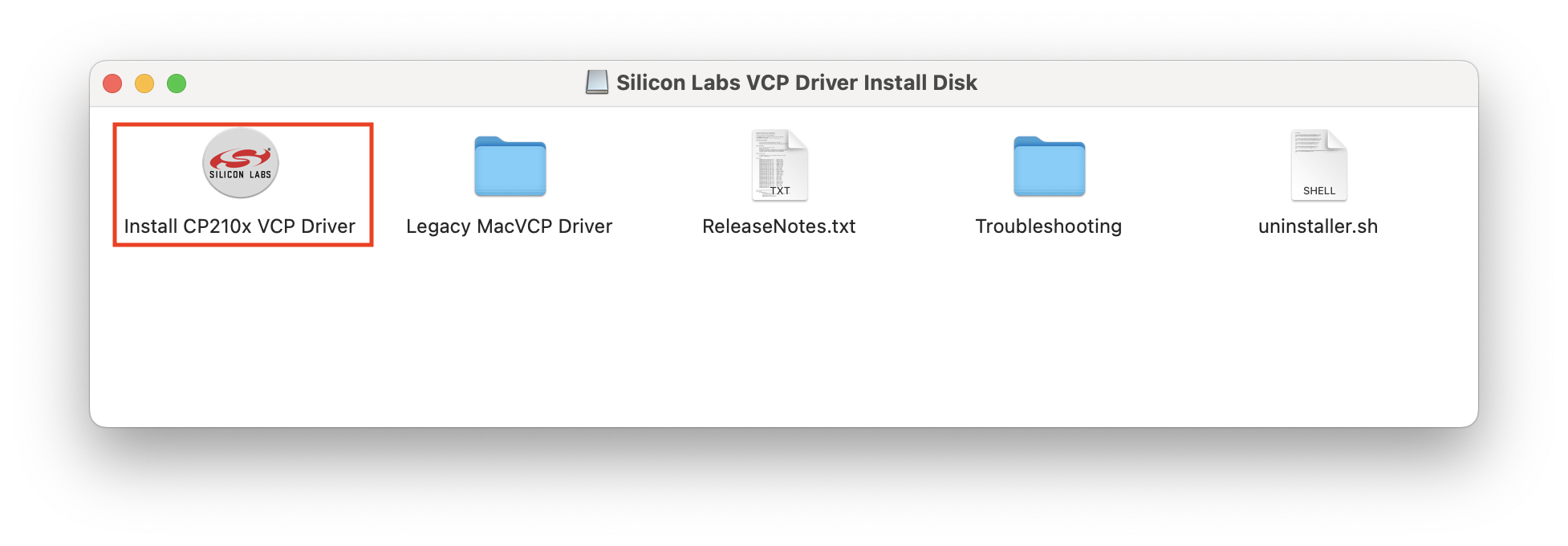
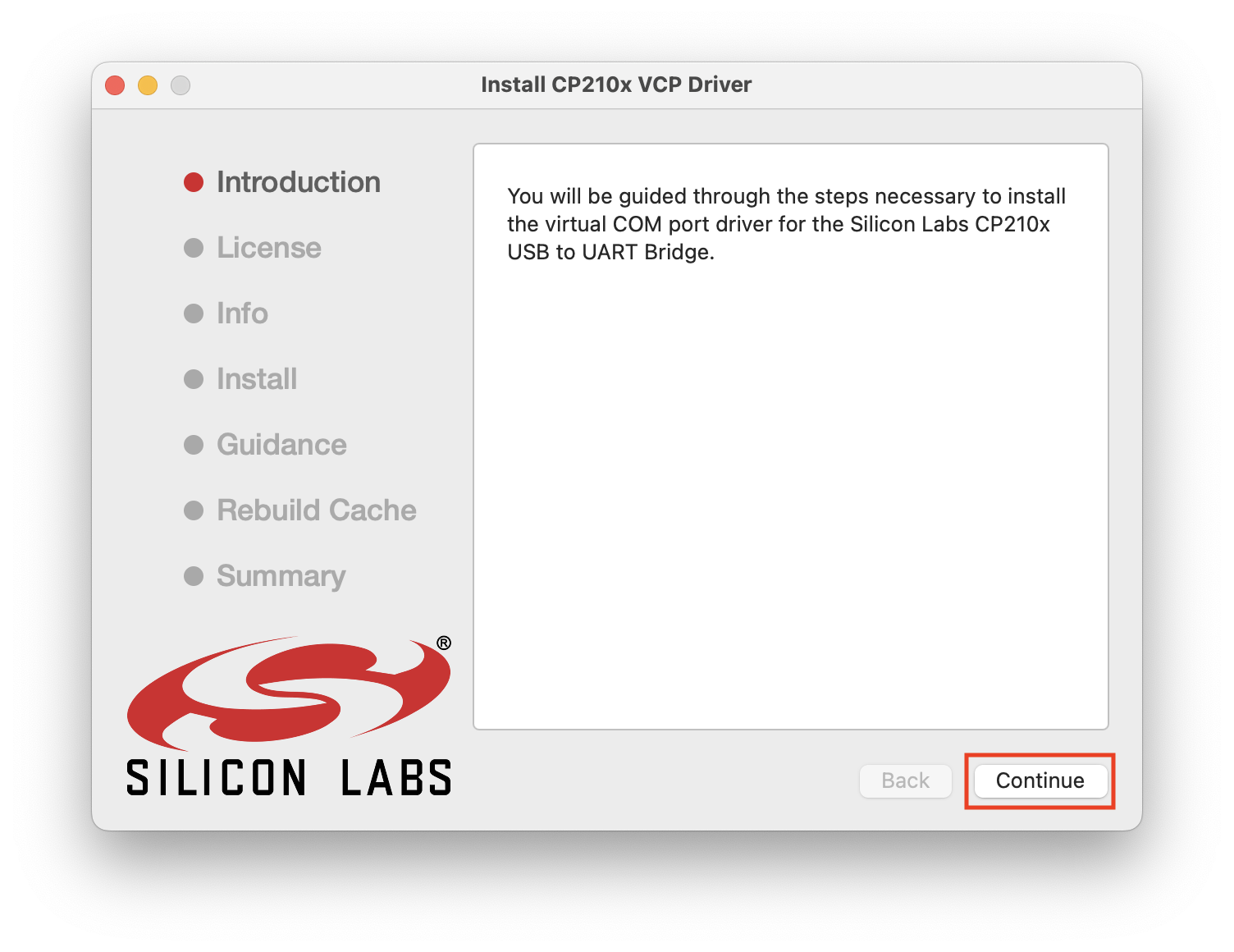
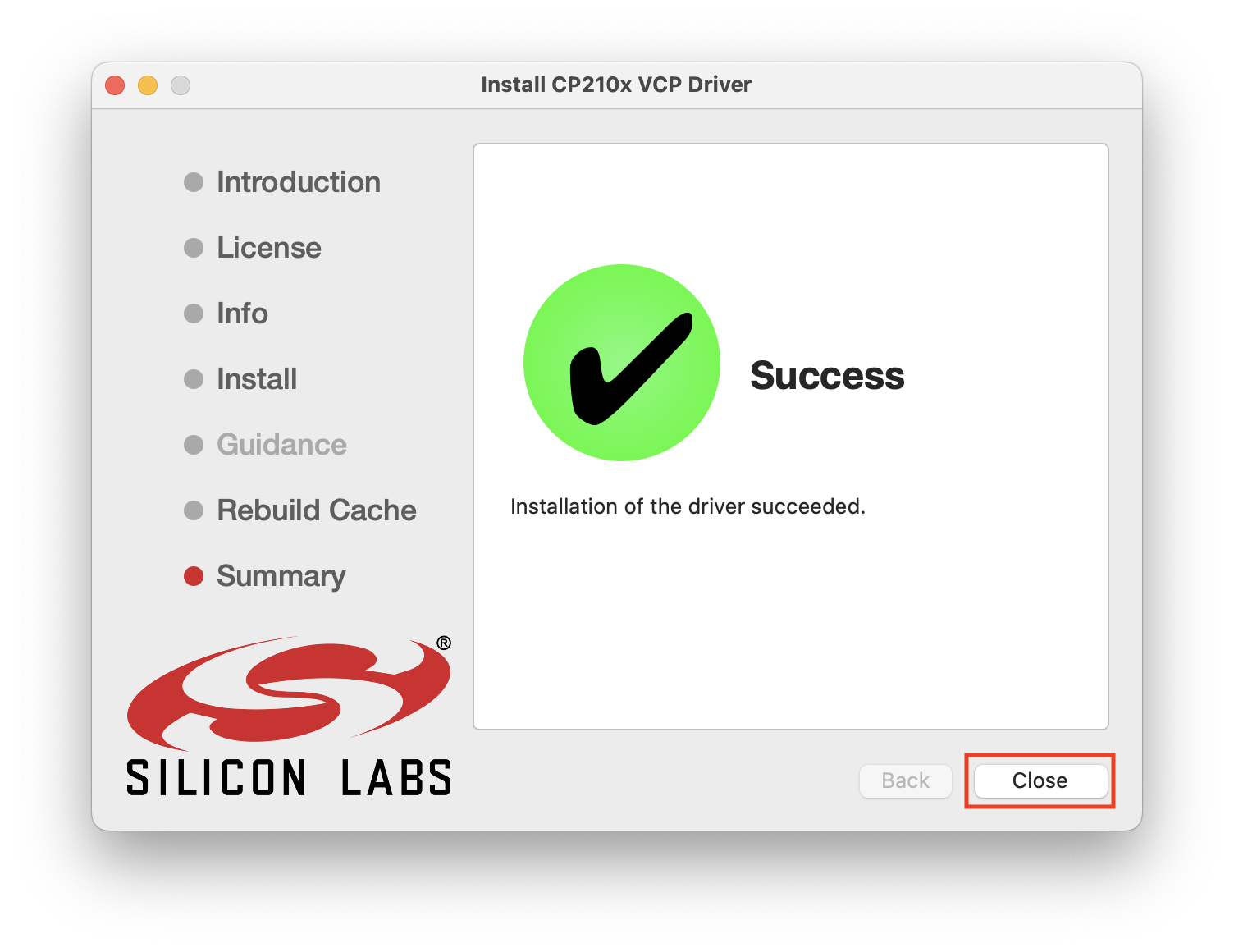
창이 뜨면 아래와 같이 설치를 진행합니다. 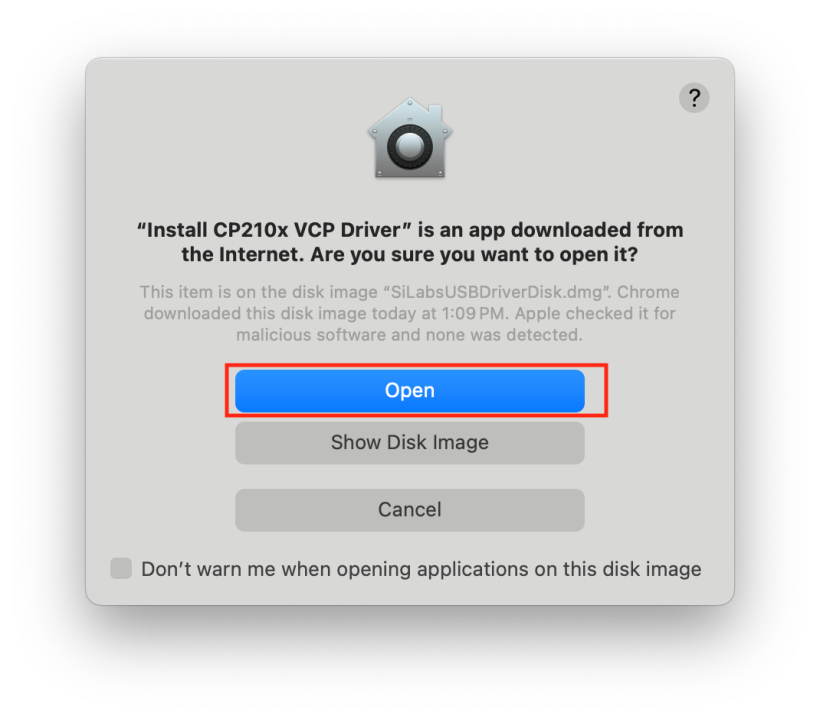
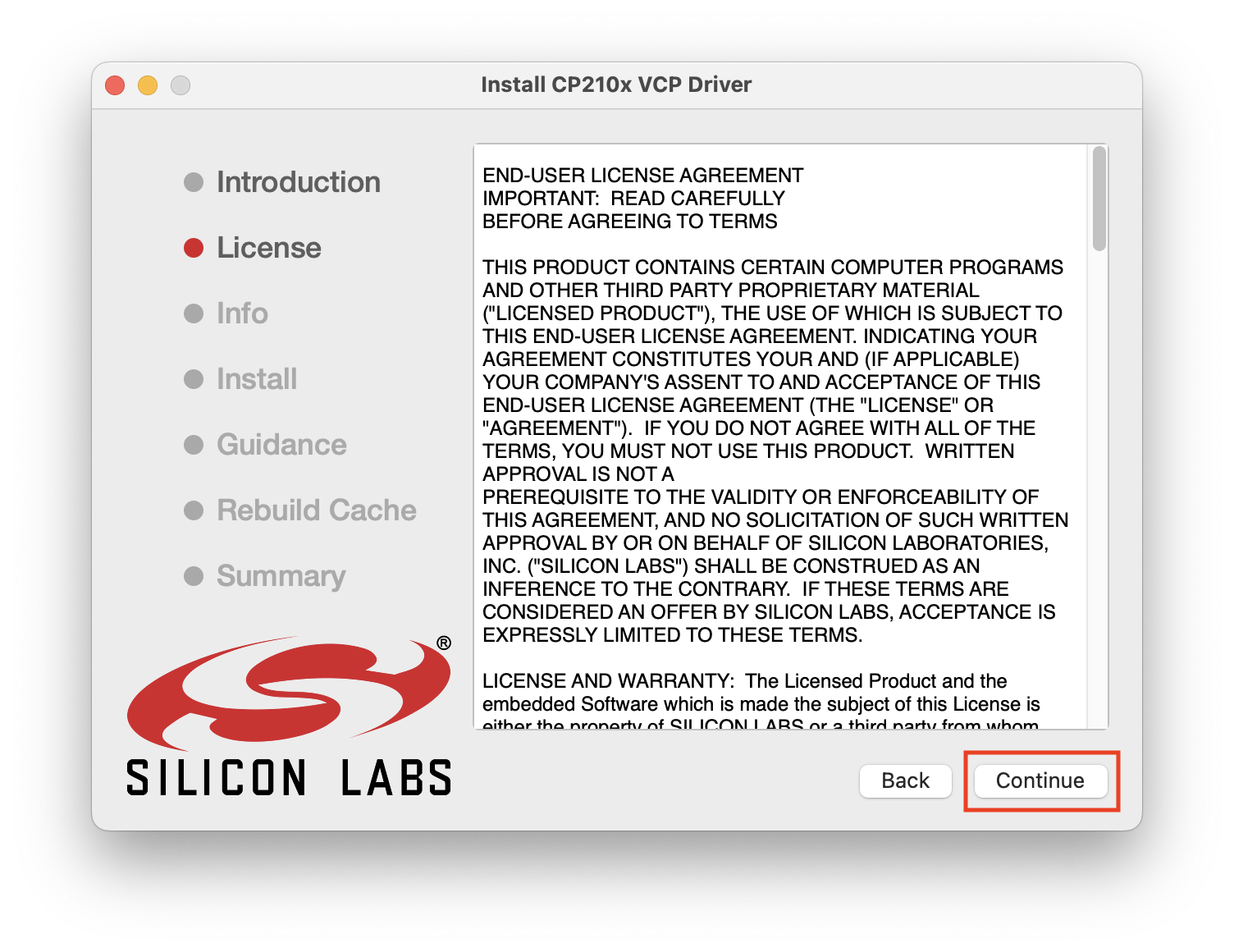
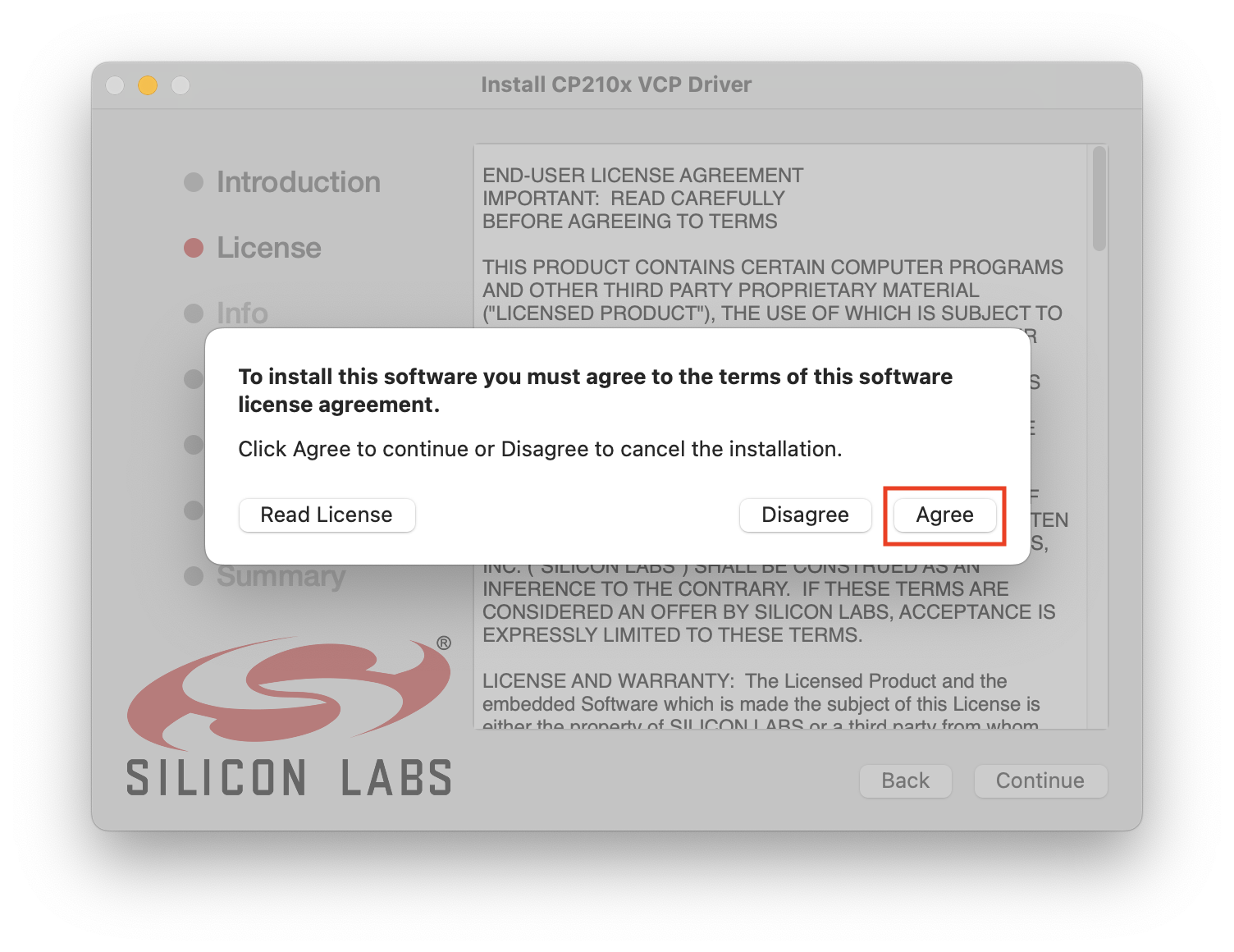
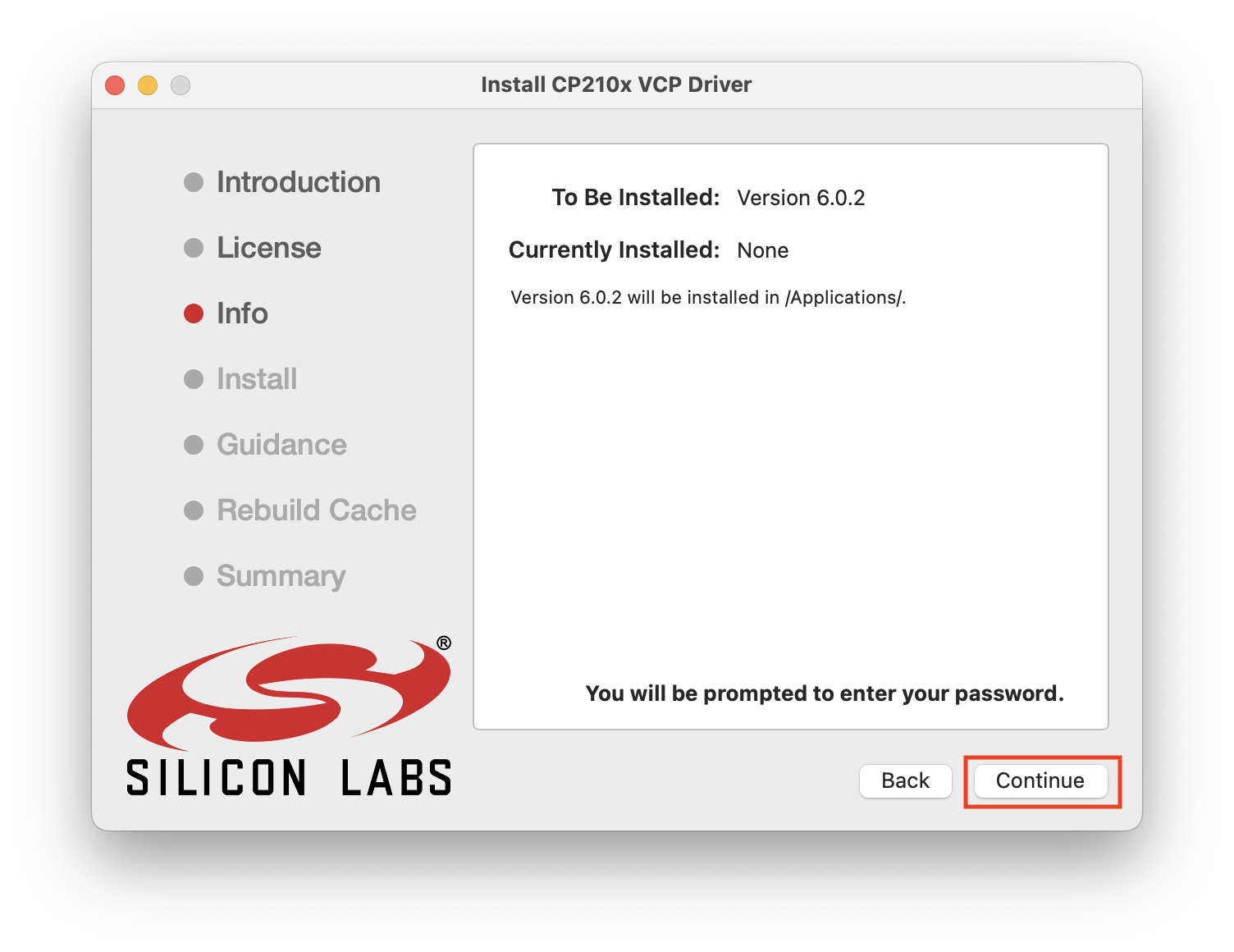
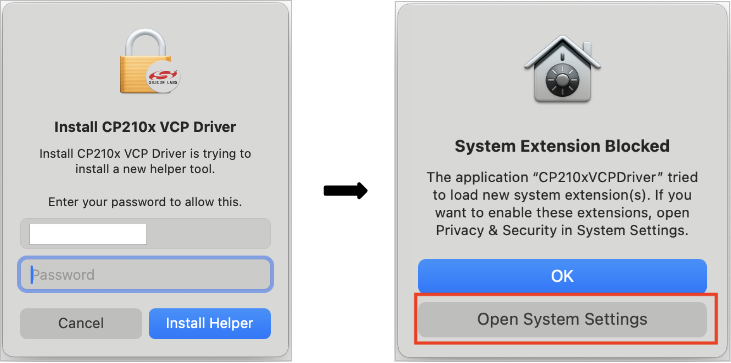
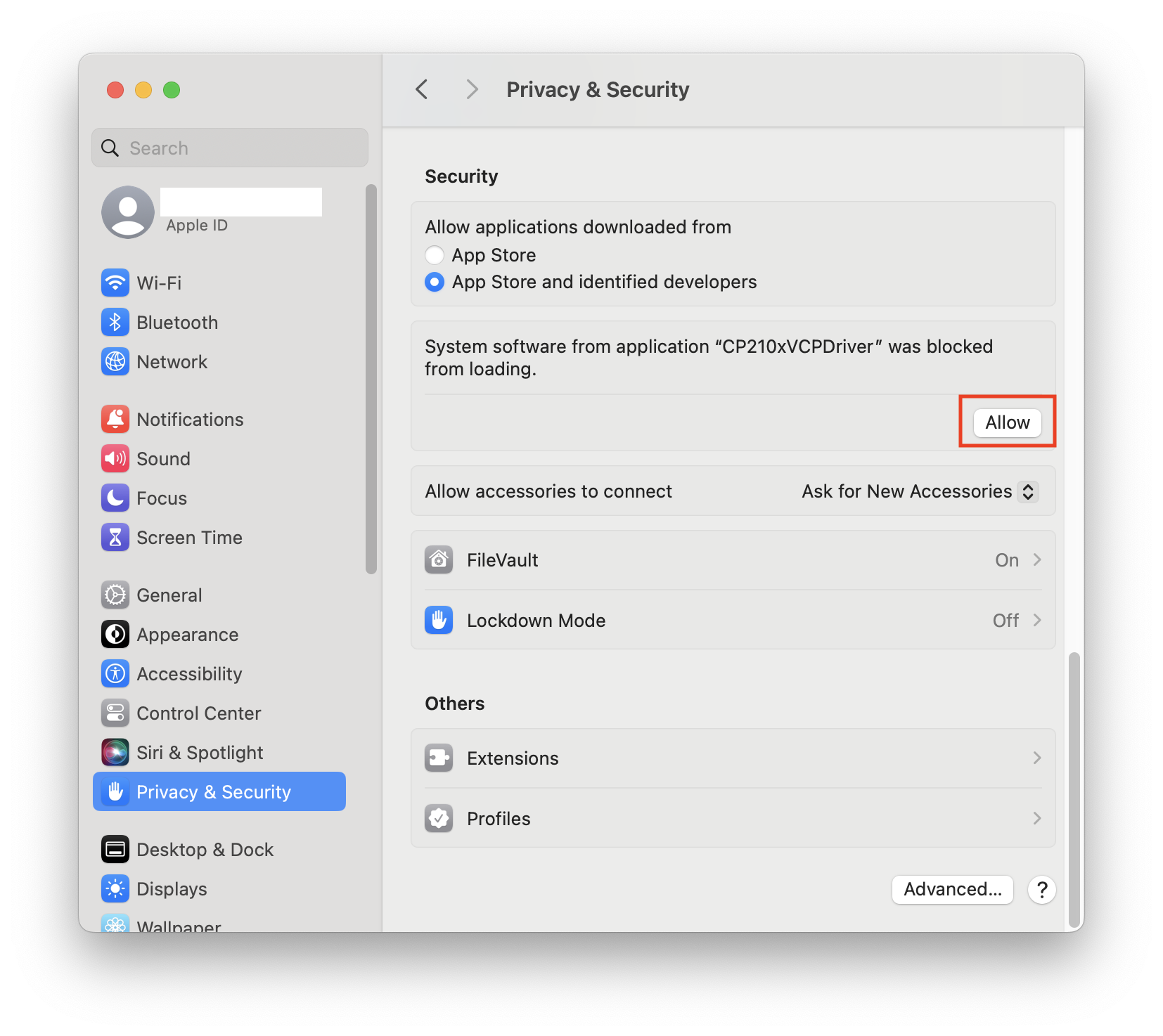
아래와 같이 메시지가 뜰 경우, 암호를 입력하고 [System Settings]-[Privacy & Security] 항목에서 " CP201x VCP Driver "의 허용 버튼을 눌러 설치를 계속합니다.
Step2. Check Driver installation
USB-03을 USB 포트에 연결하고 [System Information]->[Hardware]->[USB]을 선택하면, 오른쪽의 “USB Device Tree”에서 연결한 장치를 찾을 수 있습니다. USB 장치가 제대로 작동하는 경우 아래의 그림과 같이 Model 명이 나타납니다. 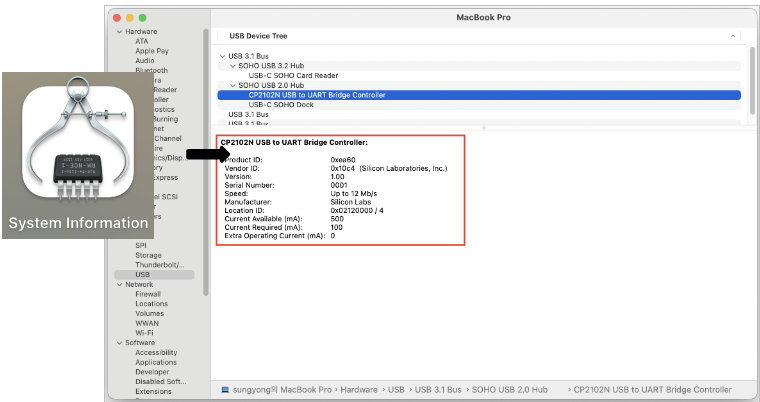
Step3. Check Comport [Application]-[Utility] 폴더에서 "터미널" 프로그램을 열고 다음 명령을 입력하세요. 
"tty.usbserial-x"가 표시되어야 합니다. 여기서 "x"는 Windows COM 포트 할당과 유사하게 할당된 장치 번호입니다.
5.2 Total Manager software Installation 아래 Mightyzap 홈페이지에서 Manager Software를 다운받고, User Manual을 참고하세요. https://mightyzap.com/en/digitalarchive6/
6. Basic Connection
6.1 TTL Model
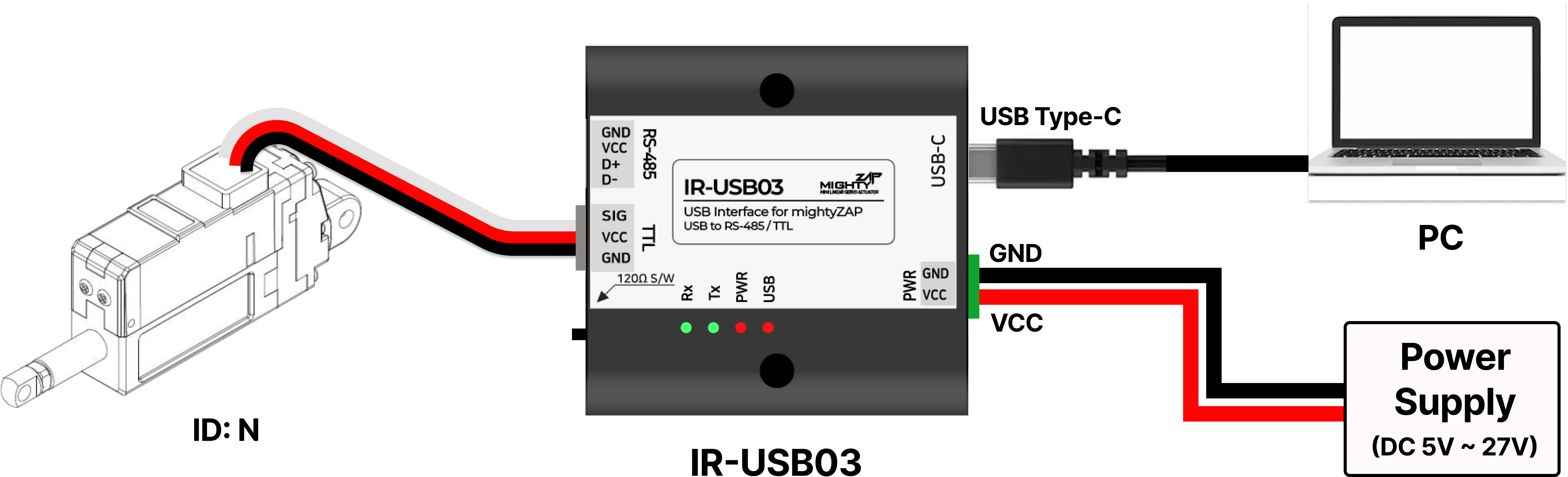
6.2 RS485 Model
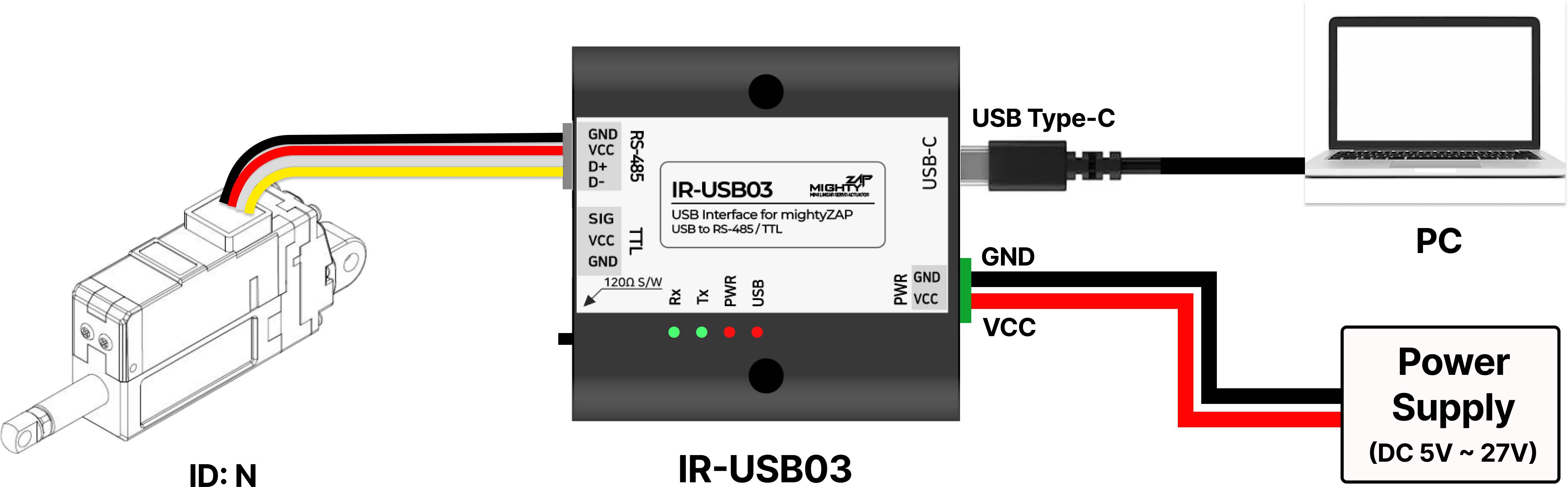
**주의!**
- D12, L12, 12Lf, 17Lf 시리즈의 정격 입력 전압은 12V입니다. 13V 이상의 전압이 인가 될 경우 액츄에이터 오동작 또는 파손이 일어날 수 있습니다. 반드시 액츄에이터의 정격 입력전압을 확인하여 주십시오.
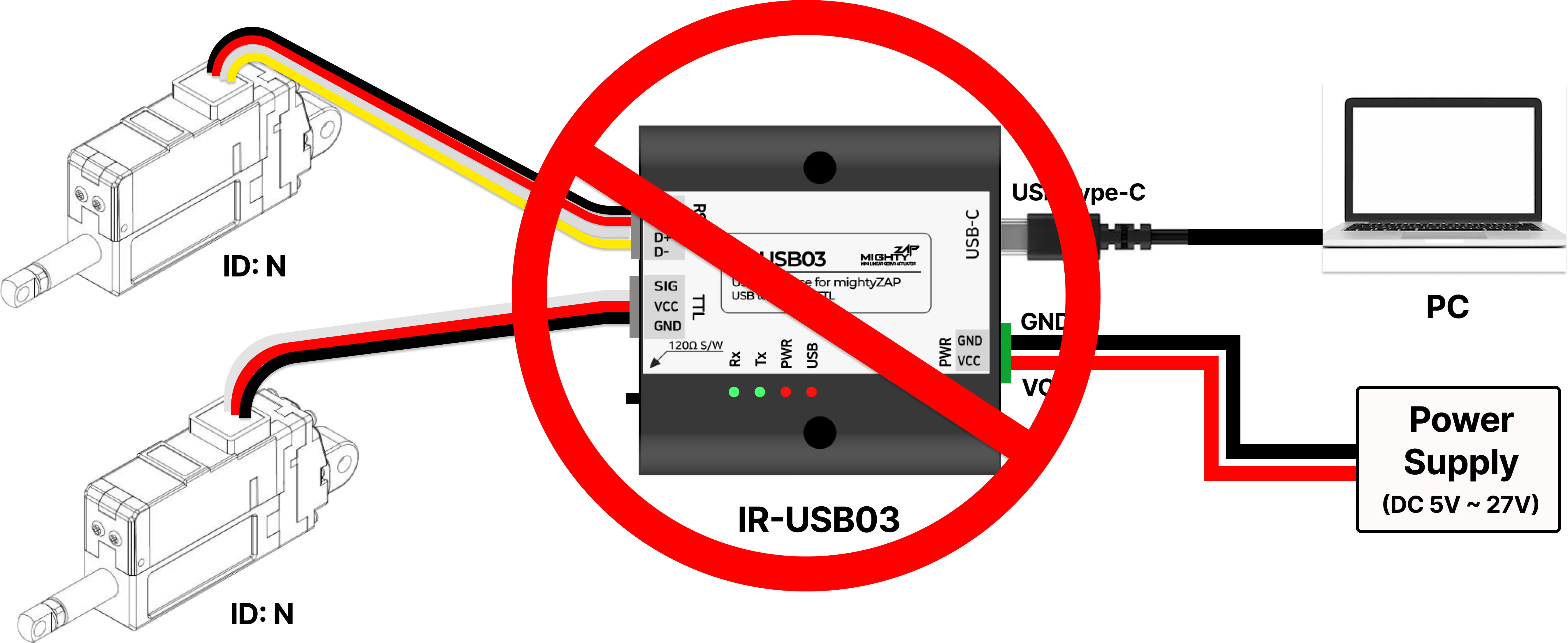
**주의!**
- 동시에 TTL, RS485 Model을 제어하는 것은 권장하지 않습니다.
7. 여러 개의 액츄에이터 연결
7.1 Daisy-Chain Connection
ID N에 대한 Command Packet을 전송할 경우 여러 개의 액츄에이터 중 ID가 N인 액추에이터 만이 Feedback Packet을 return하고, 그 Command를 수행합니다. 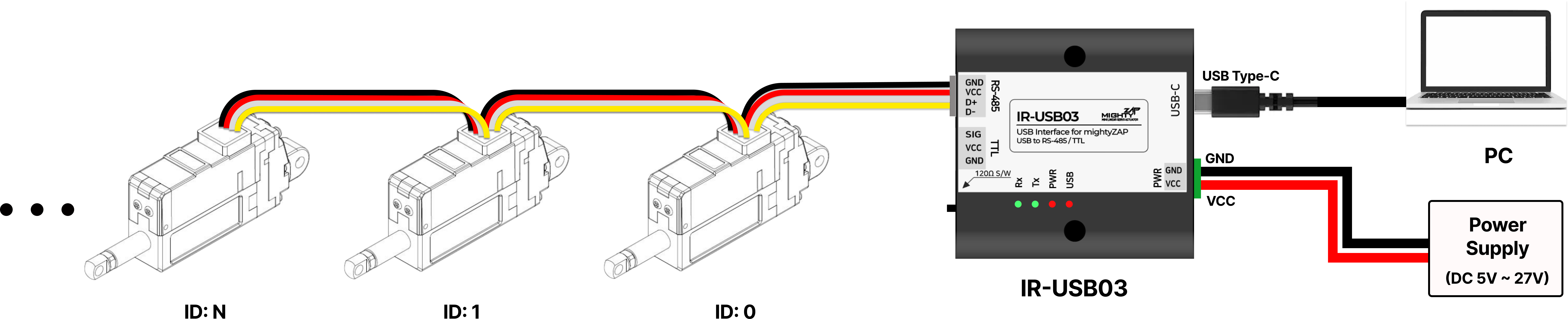
7.2 More Connection
5개 이상의 액츄에이터를 사용할 경우 제품 안정성을 위해 아래와 같이Actuator Power를 외부에서 따로 공급하십시오. 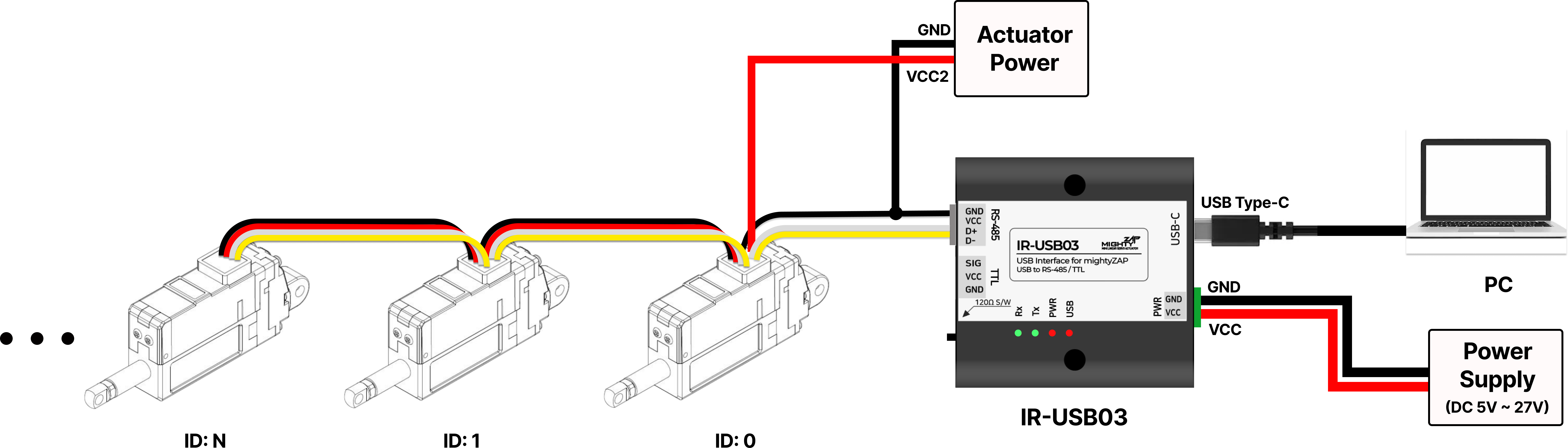
**경고!**
액츄에이터의 기본 Stall Current (Goal Current 800)와, IR-USB03의 허용전류량(4A)을 고려하여 5개 이상의 mightyZAP 액츄에이터를 동시에 IR-USB03과 연결하는 것은 권장하지 않습니다. IR-USB03의 최대 전류치보다 높게 사용 될 경우 PCB 손상 또는 화재의 위험이 있으므로, IR-USB03에 5개 이상의 액츄에이터를 직렬로 반드시 연결해야 할 경우에는 위 그림과 같이 전원은 USB03이 아닌 외부의 별도의 전원 소스로부터 공급해주어야 합니다.
8. RS-485 종단 저항
종단 저항이란?
- RS-485 기반의 통신 회선은 신호가 전송선 끝에서 반사되어 통신 오류를 유발할 수 있습니다. 이를 방지하기 위해 회선 양 끝단에 저항(일반적으로 120Ω)을 삽입해 신호 반사와 노이즈를 억제합니다. 이 저항을 종단 저항(Termination Resistor)이라고 합니다.
- IR-USB03은 RS-485 통신 환경에서 사용할 수 있도록, 내장형 120Ω 종단 저항을 온/오프할 수 있는 스위치를 제공합니다. 공장에서 off상태로 출하가 되며, 아래의 경우 종단 저항 사용을 고려해볼 수 있습니다.
- 장거리 통신 환경 (10m 이상) 또는 높은 전송 속도(약 1Mbps이상) 환경
- 다수 개의 액츄에이터가 동일 노드에 연결된 경우
- 주변 노이즈 환경이 심한 산업 현장
- 통신 신호의 간헐적 오류 발생시
- 종단 저항은 일반적으로 회선의 시작과 끝단 2곳만 장착을 하면 됩니다.
- IR-USB03의 종단 저항은 RS-485 회로에만 연결되어 있습니다. TTL 통신 제품은 종단 저항을 사용할 수 없습니다.
RS-485 네트워크의 양쪽 끝에 종단 저항을 적용해야 하며, 저항 값은 일반적으로 120Ω입니다. 노이즈를 억제하기 위해 RS-485 케이블은 트위스트 와이어를 사용하시는 것이 좋습니다. (아래 이미지 ⁕Ref 참고)
⁕ IR-USB03은 내부에 종단저항 120Ω이 내장되어 있습니다.(Switch On/Off로 조절)
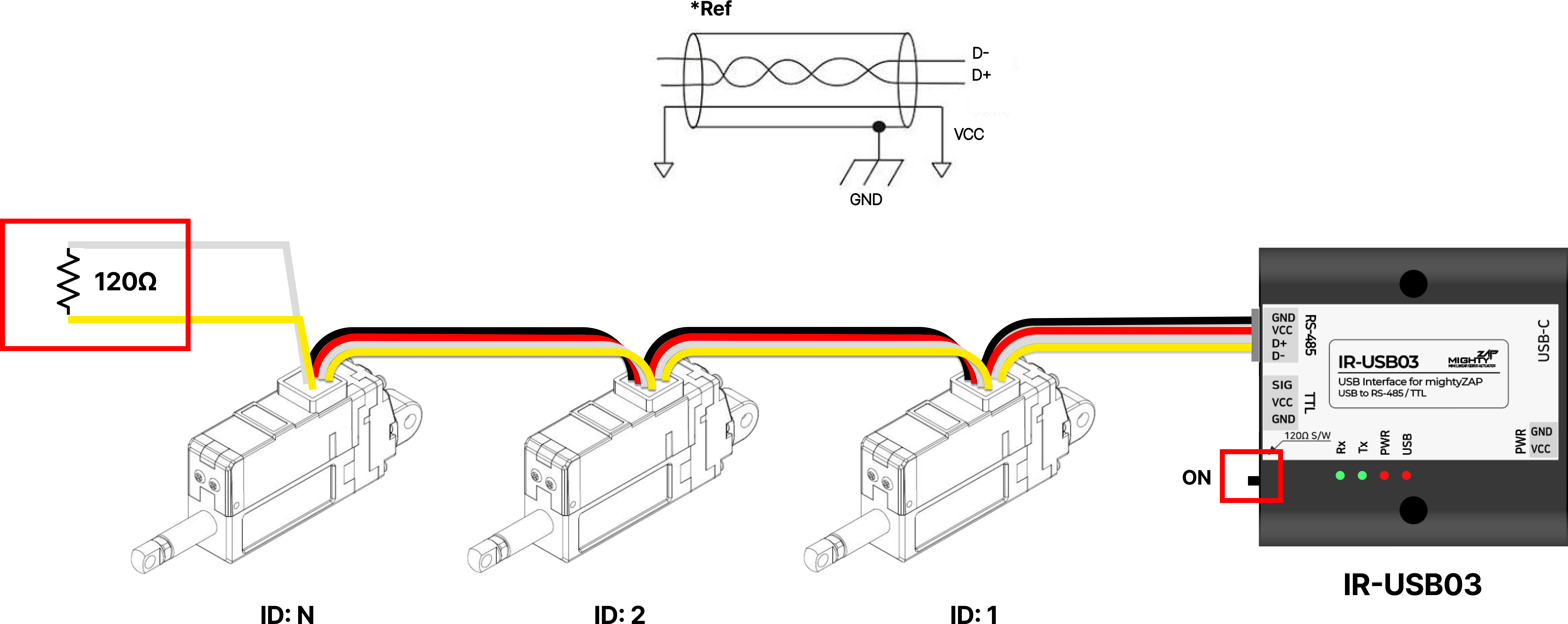
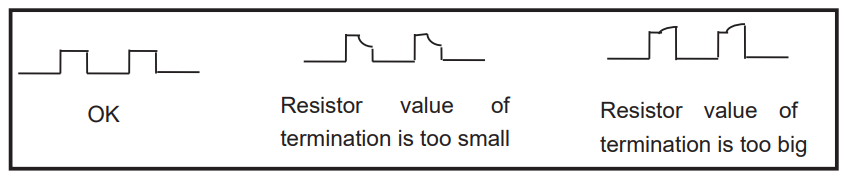
종단 저항 설치 후 테스트로 가장 좋은 방법은 오실로스코프를 사용하여 RS-485 신호 파형을 직접 확인하는 것이고, 파형에 따라 저항 값이 가감될 수 있습니다.